LINEのAIボタンは邪魔?2026年最新の消し方と30日後に戻る理由を徹底解説
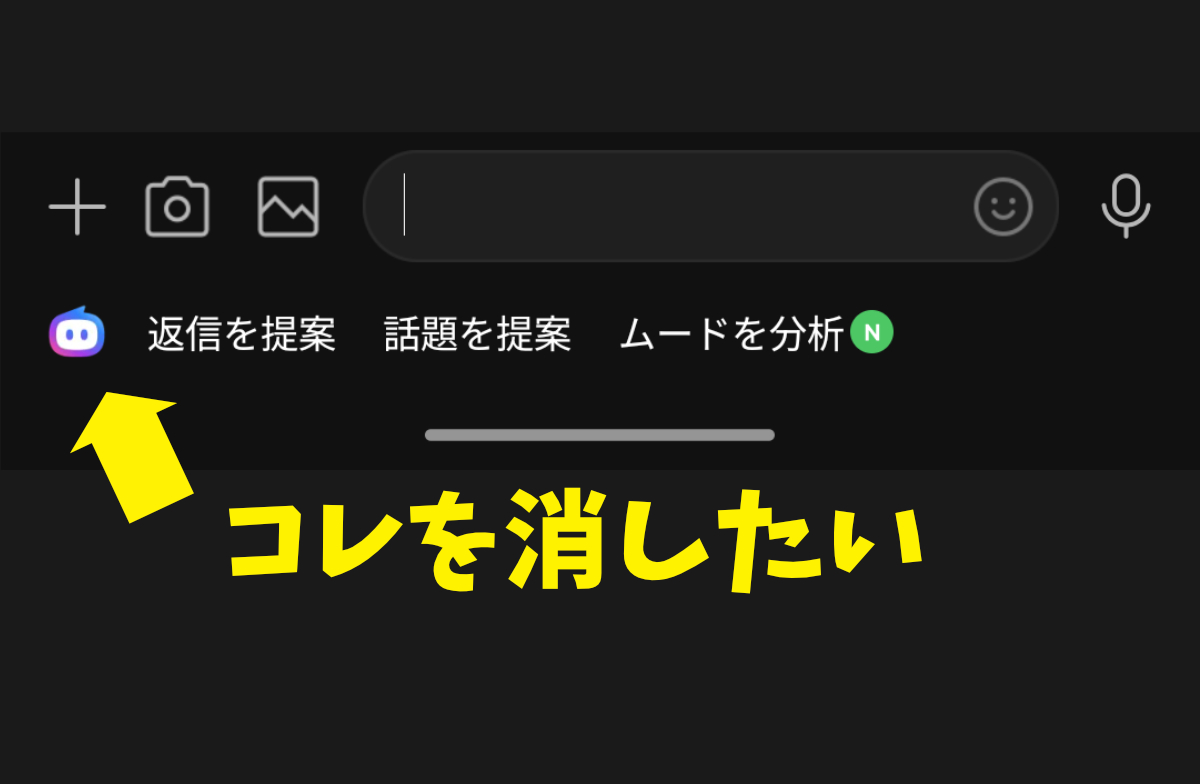
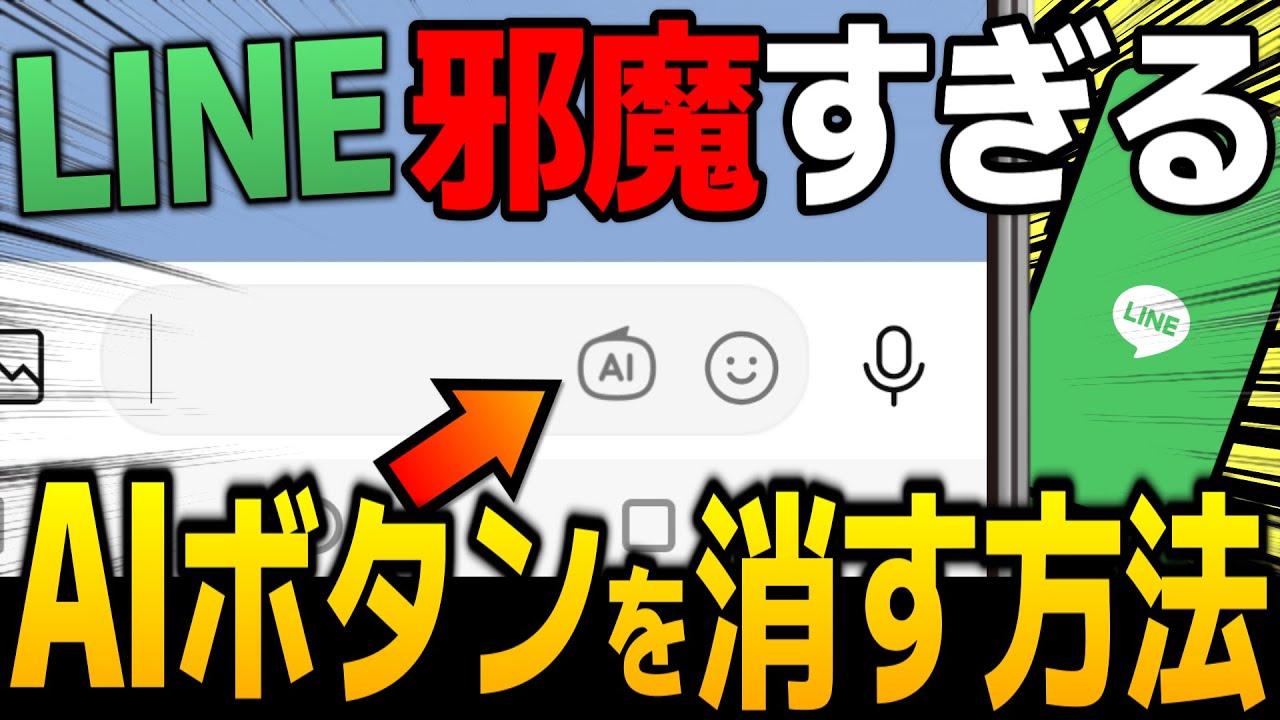
LINEのトーク画面に表示される「返信を提案」「話題を提案」「ムードを分析」などのAIボタン。便利な機能である一方、メッセージ入力欄のすぐ下に配置されているため、使わない人にとっては邪魔に感じたり、誤ってタップしたりする原因にもなります。
2026年10月23日時点で、これらのボタンはLINEヤフーのAIエージェント「Agent i」に関連する機能です。LINE公式ヘルプセンターでは非表示設定が案内されていますが、注意したいのは、非表示にできるのは30日間で、恒久的に消す設定ではないという点です。iPhone・Androidともに、トーク画面または設定メニューから操作できます。
📌 【この記事の重要ポイントまとめ】
- 非表示にする方法:トーク画面の「+」メニュー、または「設定」→「Agent i」から操作できる。
- 30日後の仕様:非表示期間は30日間。期間終了後は再表示されるため、不要なら設定し直す必要がある。
- 完全に消せるのか:トークルームのAgent iには恒久的な非表示設定が案内されていない。情報利用に関する同意設定とは別に考える必要がある。
【なぜ邪魔?】LINEのAIボタンが表示される理由と機能の正体
LINEのトーク画面に表示されるAIボタンは、単なる広告やスタンプのおすすめではありません。LINEヤフーが提供するAIエージェント「Agent i」のうち、メッセージ作成や会話を支援する機能です。
2026年にかけて機能が拡充され、会話に合った返信の提案だけでなく、話題の提案や口調の変換、誤字の修正、トークの雰囲気を分析する機能などが用意されています。LINE公式の使い方ガイドによると、「ムードを分析」は2026年4月27日から提供され、LINEアプリのバージョン26.6.0以上が対象です。
一方、便利さを感じるかどうかは利用者の使い方によって異なります。AIを使って文章を考えたい人には役立ちますが、普段どおり自分でメッセージを打つ人には、必要のない操作項目が増えたように映ることがあります。
特に、邪魔だと感じやすい理由は次の3点です。
- 入力欄に近い:メッセージを入力・送信する操作と近い場所にあり、意図せずタップする可能性がある。
- 使わなくても表示される:AIによる返信や話題の提案を必要としない人にも、機能の入口が表示される。
- 会話をAIに分析させたくない:返信や話題を提案する仕組み上、トーク内容の分析に抵抗を感じる人もいる。
ここで押さえたいのは、AIボタンが邪魔だと感じることと、AIのデータ利用が心配なことは別の問題だという点です。前者は表示設定、後者は情報利用に関する同意設定を確認する必要があります。
【2026年最新】LINE AIボタンの消し方|トーク画面から非表示にする手順
トーク画面に表示されるAgent iをすぐに隠したいなら、トークルーム内のメニューから操作する方法が手軽です。iPhoneとAndroidで基本的な流れは共通しています。
方法1:トーク画面から非表示にする
LINEを開き、友だちとのトークルームを表示する。
メッセージ入力欄の左側にある「+」ボタンをタップする。
メニュー内の「トークルームのAgent iを表示」をオフにする。
メッセージ入力欄の左側にある閉じるボタンをタップし、設定を適用する。
設定が反映されると、トーク画面のAgent iが非表示になります。LINE公式ヘルプセンターによると、この操作は特定のトークルームだけに適用されるものではなく、すべてのトークルームでAgent iの機能が利用できなくなる仕組みです。
そのため、「仕事相手とのトークだけAIを消したい」「家族とのトークでは使いたい」といった、トークルームごとの切り替えには対応していません。普段使っているトークの一つで設定しても、ほかのトークルームにも影響する点に注意してください。
なお、設定をオフにした後にメニューを閉じる操作を忘れると、変更が反映されない場合があります。ボタンが消えないときは、閉じるボタンを押して設定を適用したか確認しましょう。
【設定画面からも可能】LINE AIの非表示設定と消し方を比較
トーク画面から操作する方法のほか、LINEの設定メニューからAgent iの表示を変更する方法もあります。どちらを選んでも、トークルームのAgent iを一時的に非表示にする目的は同じです。
方法2:LINEの設定画面から非表示にする
LINEの「ホーム」を開き、右上の歯車マークをタップする。
設定メニューから「Agent i」を選択する。
「トークルームのAgent iの表示設定」をタップする。
「一時的に表示しない」を選択する。
設定項目の名称や配置はアプリのバージョンによって異なる場合があります。該当項目が見つからないときは、LINEアプリを最新版に更新してから確認してください。
2つの方法の違いと、非表示にした際の影響を整理すると次のとおりです。
| 確認項目 | トーク画面から操作 | 設定画面から操作 |
|---|---|---|
| 操作場所 | トーク画面の「+」メニュー | ホーム→設定→Agent i |
| 操作内容 | 「トークルームのAgent iを表示」をオフ | 表示設定から「一時的に表示しない」を選択 |
| 非表示期間 | 30日間 | 30日間 |
| 適用範囲 | すべてのトークルーム | すべてのトークルーム |
| 利用できなくなる機能 | トークルームのAgent i全般 | トークルームのAgent i全般 |
| 恒久的な非表示 | 対応していない | 対応していない |
ポイントは、どちらの方法もAIボタンを永久に削除する操作ではないことです。設定を変える場所が違うだけで、非表示期間や適用範囲は基本的に同じです。
【30日後に再表示】LINE AIを完全に消す方法はある?
「せっかく消したのに、またAIボタンが出てきた」という場合、まず確認したいのが非表示期間です。LINE公式ヘルプセンターでは、Agent iの表示をオフにした場合、30日間表示されないと案内しています。
つまり、30日間の非表示設定は恒久的な無効化ではありません。期間が終わると再表示されるため、引き続き使いたくない場合は、もう一度同じ設定を行う必要があります。
LINE AIを完全に消す方法は?
2026年10月23日時点で、トークルームのAgent iについて、30日間の制限なく表示を永久にオフにする設定は、公式ヘルプに案内されていません。したがって、現在の標準的な方法は、30日ごとに非表示設定を繰り返すことです。
また、トークルームのAgent iを非表示にすることと、LINE内のAIサービス全体を削除することは同じではありません。LINEヤフーは「Agent i」を、従来の「LINE AI」と「Yahoo! JAPAN」のAIアシスタントを統合したAIエージェントのブランドとして説明しています。
そのため、トーク画面のボタンを非表示にしたからといって、LINE内のすべてのAI関連機能や、別画面から利用するAgent iまで一括で削除されるとは限りません。
30日後に再表示されたときの対処法
トーク画面の「+」メニューを開く。
「トークルームのAgent iを表示」をオフにする。
閉じるボタンをタップして変更を適用する。
この手順を繰り返せば、AIボタンが表示される期間を短くできます。ただし、現状では30日ごとの再設定が必要になる点は変わりません。
【使えなくなる機能は?】返信提案・話題提案・ムード分析への影響
Agent iを非表示にすると、画面上のボタンだけでなく、トークルーム内で提供されている関連機能も利用できなくなります。LINE公式ヘルプセンターでは、非表示の適用中はすべてのトークルームでAgent iの機能が使えなくなると説明しています。
代表的な機能と役割を確認しておきましょう。
- 返信を提案:直近のメッセージを分析し、会話に合った返信文を提案する。
- 話題を提案:最近のトーク内容をもとに、新しい話題を提案する。
- ムードを分析:最近のメッセージから、相手との関係性やコミュニケーションの傾向を分析する。
- 口調を変換:入力した下書きメッセージを、指定した口調に変換する。
- 誤字を修正:入力済みの下書きメッセージの誤字を修正する。
これらの機能は、AIを使って文章を考える時間を減らしたい人には便利です。一方、普段から自分で文章を作成し、送信前に読み返す習慣がある人なら、非表示にしても大きな支障はないかもしれません。
ただし、Agent iの表示設定と、スタンプのサジェスト表示は別の設定です。スタンプ候補も表示したくない場合は、「ホーム」→「設定」→「スタンプ」→「サジェスト表示」を別途確認してください。Agent iを非表示にしただけで、スタンプの候補表示まで必ず消えるわけではありません。
【プライバシーも確認】LINE AIの情報利用ポリシーと同意設定
LINE AIが邪魔だと感じる理由には、画面上の使いにくさだけでなく、トーク内容をAIに分析させることへの不安もあります。こうした場合は、表示設定とは別に「情報利用に関するポリシーへの同意」を確認することが重要です。
LINE公式ヘルプセンターによると、トークルームのAgent iを利用するには、利用規約と情報利用に関するポリシーへの同意が必要です。また、LINE公式の使い方ガイドでは、トーク履歴がAIの学習に利用されることはないと説明されています。
ただし、ここで混同してはいけないのが、「AIの学習に使われないこと」と「AIがトーク内容を処理しないこと」は別だという点です。返信や話題を提案するためには、直近のトーク内容を分析する必要があります。学習に利用されないという説明だけで、トーク内容がAIの処理対象にならないと理解するのは正確ではありません。
情報利用に関する同意を確認する手順
LINEの「ホーム」を開く。
右上の歯車マークから「設定」に進む。
「Agent i」を選択する。
「情報利用に関するポリシーへの同意」の設定を確認する。
この同意設定は、Agent iの機能を利用するための条件に関係するものです。AIボタンを画面から隠す表示設定とは役割が異なり、同意をオフにするだけでボタン自体が必ず消えるとは限りません。
「ボタンが邪魔なので隠したい」という人は表示設定を、「トーク履歴の分析を伴うAI機能を使いたくない」という人は情報利用に関する同意を確認する、というように目的に合わせて操作を分けると分かりやすくなります。
なお、AIによる返信やムード分析は、相手の本心や関係性を確定的に判断するものではありません。LINE公式ガイドも、生成AIの回答は正確性や妥当性を保証するものではなく、コミュニケーションの補助として利用するよう案内しています。
【LINE AIボタンの評判】非表示に向いている人・残しておくべき人
LINE AIボタンの評価は、利用者がAIに何を求めるかによって変わります。LINEの公式ヘルプや使い方ガイドは主に機能や設定方法を説明するもので、利用者全体の満足度を示す定量的な調査結果は掲載していません。そのため、「大多数が邪魔だと感じている」といった評価を数字で断定することはできません。
一方、画面上の配置と機能の性質から、非表示にするかどうかの判断基準は整理できます。
非表示に向いている人
- AIによる返信提案をほとんど使わない。
- メッセージ入力欄付近のボタンを誤って押してしまう。
- トーク画面をできるだけシンプルに保ちたい。
- 会話の内容をAIに分析させる機能を利用する予定がない。
表示を残しておくのが向いている人
- 返信内容を考えるのに時間がかかる。
- 相手に合わせた口調や文章の調整を補助してほしい。
- 会話のきっかけや話題をAIから提案してほしい。
- ムード分析などの機能を使ってみたい。
判断のポイントは、AIが便利かどうかだけではありません。自分が使う機能の価値と、トーク画面に常時表示されることのわずらわしさを比較することです。
たとえば、返信提案を一度も使わない人なら、30日間の非表示設定を利用するメリットがあります。反対に、仕事や日常の連絡で文章作成を補助してほしい人なら、表示を残して必要なときに使う選択肢もあります。
なお、LINEヤフーは2026年7月2日、トークルーム内でAIエージェントを呼び出し、会話の要約やタスク管理などを支援する新機能「Agent i in chat」を発表しました。これは既存の返信提案ボタンとは区別して考える必要がありますが、LINEのAI機能が拡充されていることを示す動きです。今後も機能が増える可能性があるため、必要な機能と不要な機能を分けて考える姿勢が大切です。
【LINE AIが邪魔】に関するよくある質問(FAQ)
Q1:LINEのAIボタンはiPhoneとAndroidの両方で消せますか?
A1:はい。基本的にはどちらもトーク画面の「+」メニューから「トークルームのAgent iを表示」をオフにするか、設定画面から一時的に非表示にできます。最後に閉じるボタンをタップして変更を適用してください。
Q2:LINEのAIボタンは完全に消せますか?
A2:2026年10月23日時点では、トークルームのAgent iを永久に非表示にする設定は公式ヘルプに案内されていません。標準の非表示設定は30日間で、期間終了後に再表示された場合は設定し直す必要があります。
Q3:LINE AIを非表示にすると、返信を提案やムード分析も使えなくなりますか?
A3:はい。非表示の適用中は、すべてのトークルームでAgent iの機能が使えなくなります。返信提案、話題提案、ムード分析などを引き続き使いたい場合は、非表示にする前に必要性を確認してください。
Q4:30日後にAIボタンが復活したのは不具合ですか?
A4:必ずしも不具合ではありません。公式ヘルプでは非表示期間を30日間と案内しています。期間終了後に再表示された場合は、同じ手順で再度非表示にしてください。
Q5:情報利用に関する同意をオフにすれば、AIボタンも消えますか?
A5:同意設定と表示設定は別のものです。情報利用に関する同意はAgent iを利用する条件に関係しますが、ボタンを画面から隠すには「トークルームのAgent iの表示設定」を操作してください。
まとめ:LINE AIボタンを邪魔に感じたら30日間の非表示設定を活用
LINEのトーク画面に表示されるAIボタンは、返信提案や話題提案、ムード分析などを利用できる「Agent i」の機能です。使わない人にとっては入力欄付近の余分な操作項目に感じられる一方、文章作成を補助してほしい人には便利な機能でもあります。
不要であれば、トーク画面の「+」メニューから「トークルームのAgent iを表示」をオフにするか、設定画面から「一時的に表示しない」を選択しましょう。ただし、非表示期間は30日間で、すべてのトークルームのAgent i機能が対象となります。
現時点で、トークルームのAIボタンを永久に消す標準設定は案内されていません。再表示された場合は、同じ操作を繰り返す必要があります。また、トーク内容の分析が気になる場合は、表示設定だけでなく情報利用に関する同意も確認してください。
画面をすっきりさせたいのか、AIによる分析を避けたいのか、あるいは特定の機能だけを使いたいのか。目的を切り分けて設定することが、LINEを自分に合った使い勝手に整える近道です。 (出典: line ai 邪魔(Yahoo!ニュース))
テクノロジーやライフスタイル領域を中心に執筆活動を行っています。趣味は写真撮影と旅行です。
